


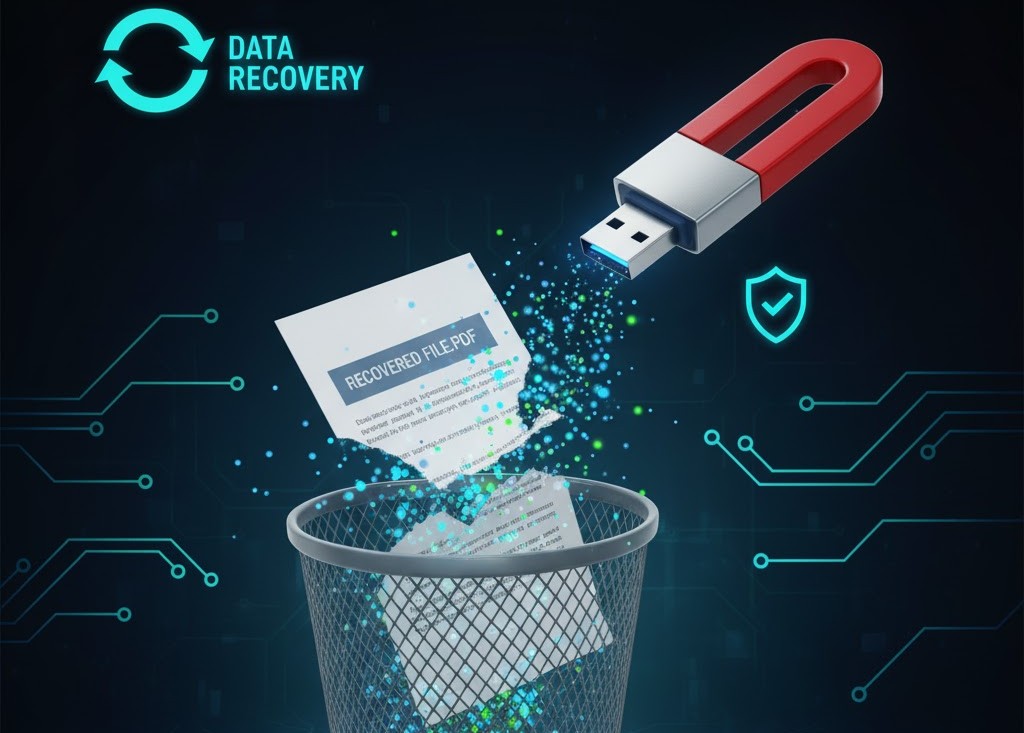
RiekeNews.com – Kehilangan data penting pasti bikin panik—entah itu foto, dokumen kerja, atau file proyek. Meski file sudah terhapus “permanen” dari recycle bin atau penyimpanan HP, sebenarnya peluang untuk mengembalikannya masih ada. Data yang terhapus belum benar-benar hilang, hanya ruang penyimpanannya ditandai sebagai kosong dan siap ditimpa file baru.
Selama ruang tersebut belum ditimpa, file masih bisa dipulihkan menggunakan berbagai metode. Berikut panduan lengkap cara mengembalikan data yang terhapus permanen di PC, laptop, maupun HP.

1. Jangan Simpan File Baru (PENTING!)
Begitu file terhapus, jangan download, install, atau copy file baru ke penyimpanan yang sama. Semakin banyak aktivitas, semakin besar risiko data tertimpa dan hilang selamanya.
Ini berlaku untuk SSD, HDD, kartu memori, hingga flashdisk.
2. Gunakan Fitur Backup Bawaan (Windows / Mac / Android / iOS)
• Windows – File History / Restore Previous Versions
Jika File History aktif:
- Klik kanan folder tempat file terhapus.
- Pilih Restore Previous Versions.
- Pilih versi yang tersedia → Restore.
• Mac – Time Machine
- Buka folder tempat file tersimpan.
- Buka Time Machine.
- Pilih versi sebelumnya → Restore.
• Android – Google Drive / Backup
File foto bisa dipulihkan dari Google Photos → Trash (tersimpan 30 hari).
• iPhone – iCloud
Buka Recently Deleted. Data yang masih tersimpan bisa dikembalikan dalam 30–40 hari.
Jika tidak ada backup, lanjut ke langkah berikutnya.
3. Gunakan Software Recovery di Laptop / PC
Software recovery bekerja dengan memindai sisa struktur data yang belum tertimpa.
Berikut software terbaik:
1. Recuva (Gratis)
- Cocok untuk foto, video, dokumen.
- Bisa deep scan.
- Ringan dan mudah digunakan.
Langkah:
- Install Recuva (jangan install di drive yang sama).
- Pilih jenis file → lokasi.
- Scan → Recover.
2. Disk Drill (Windows & Mac)
- Rekover hingga 400+ format file.
- Interface modern.
- Efektif untuk SSD & HDD.
3. EaseUS Data Recovery Wizard
- Akurasi sangat tinggi.
- Bisa recover partisi hilang.
4. PhotoRec/TestDisk (Gratis, Open Source)
- Sangat kuat.
- Cocok untuk kartu SD dan flashdisk.
4. Cara Mengembalikan Data Terhapus Permanen di HP Android
A. Menggunakan Aplikasi Recovery via PC
Lebih efektif dibanding aplikasi HP.
Rekomendasi:
- Dr.Fone Data Recovery
- iMobie PhoneRescue
- Tenorshare UltData
Proses:
- Hubungkan HP ke PC.
- Aktifkan USB Debugging.
- Jalankan software → pilih tipe file → scan.
- Recover file.
B. Recovery dari SD Card
Jika file tersimpan di SD card:
- Cabut SD card.
- Masukkan ke laptop.
- Scan menggunakan Recuva / Disk Drill.
Ini lebih aman karena tidak menimpa memori internal HP.
5. Pemulihan Data SSD — Kenapa Lebih Sulit?
SSD menggunakan TRIM yang membuat data terhapus lebih cepat dibersihkan. Meski begitu, masih bisa dipulihkan jika:
- TRIM tidak aktif
- SSD digunakan di sistem lama
- Menggunakan software profesional seperti R-Studio
6. Jika Semua Gagal: Gunakan Jasa Recovery Profesional
Untuk data sangat penting (dokumen kerja, data proyek, CCTV, foto pernikahan), solusi terbaik adalah lab recovery profesional.
Mereka menggunakan alat khusus seperti:
- PC-3000
- Imager forensik
- Teknik pembacaan chip NAND langsung
Biaya biasanya Rp 500 ribu – 7 juta tergantung kerusakan.
Tips Agar Kejadian Tidak Terulang
- Gunakan Google Drive, iCloud, atau OneDrive untuk backup otomatis.
- Rutin backup ke HDD eksternal.
- Jangan terlalu sering memformat kartu SD.
- Aktifkan File History (Windows) atau Time Machine (Mac).
Backup adalah penyelamat utama.