



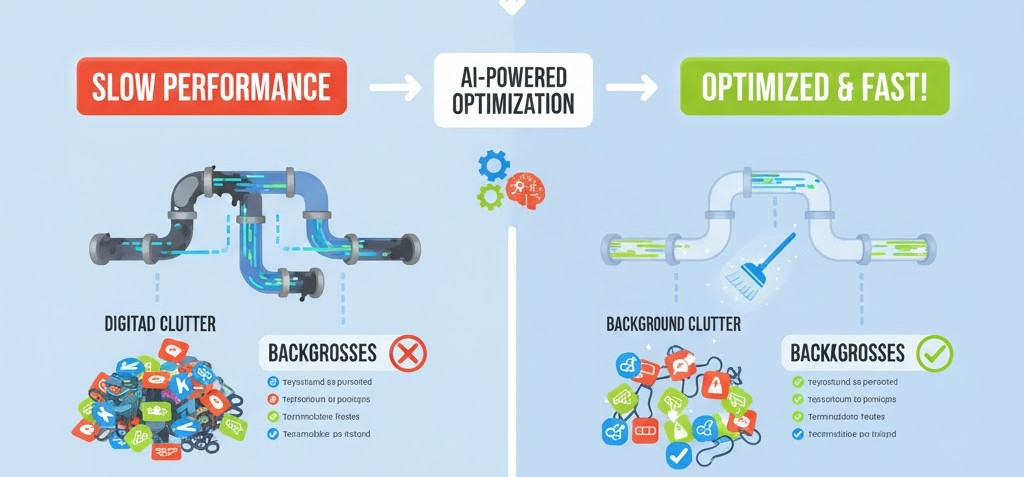
RiekeNews.com – Laptop lemot adalah masalah klasik yang sering bikin emosi—apalagi kalau sedang dipakai kerja, editing, atau sekolah online. Kabar baiknya, kamu tidak harus install ulang untuk membuat laptop kembali ngebut. Ada banyak cara aman dan efektif yang bisa kamu lakukan sendiri, bahkan tanpa aplikasi tambahan.
Berikut panduan lengkap mengatasi laptop lemot tanpa reset atau install ulang!

1. Hapus Program yang Tidak Diperlukan
Banyak orang tidak sadar bahwa laptop penuh dengan aplikasi yang tidak pernah dipakai. Program ini memakan RAM, CPU, dan ruang penyimpanan.
Cara menghapus:
- Windows: Control Panel → Programs → Uninstall a program
- Pilih aplikasi yang jarang dipakai → uninstall.
Tips: Hapus trial antivirus, game bawaan, dan aplikasi berat yang tidak perlu.
2. Nonaktifkan Startup Programs
Startup adalah aplikasi yang otomatis berjalan saat laptop menyala. Semakin banyak yang aktif, semakin lemot laptop kamu saat booting.
Cara mematikan:
- Tekan CTRL + SHIFT + ESC → Task Manager
- Buka tab Startup
- Disable aplikasi yang tidak penting (Spotify, Discord, Zoom, Steam, dsb).
Hasilnya: Laptop jauh lebih cepat saat dinyalakan.
3. Bersihkan File Sampah dan Cache
File sementara (temp files) bisa menumpuk dan memperlambat sistem.
Cara cepat:
- Tekan Windows + R → ketik
temp→ delete semua - Windows + R → ketik
%temp%→ delete semua - Buka Disk Cleanup → pilih OS drive → Clean.
Hasil: Space bertambah & performa meningkat.
4. Periksa Storage, Hindari Penuh
Laptop akan melambat jika penyimpanan hampir penuh, terutama pada SSD.
Target aman:
- Minimal 20–30% ruang kosong.
Jika penuh, lakukan:
- Pindahkan file besar ke hard disk eksternal
- Hapus video & foto duplikat
- Gunakan cloud (Google Drive/OneDrive)
5. Matikan Visual Effects di Windows
Animasi Windows memang keren, tapi cukup memakan RAM.
Cara mematikan efek:
- Start Menu → ketik Adjust the appearance of Windows
- Pilih Adjust for best performance
- Apply
Laptop akan terasa lebih ringan.
6. Update Windows dan Driver
Driver yang lama dapat membuat laptop lemot atau crash.
Update Windows:
Settings → Update & Security → Check for updates
Update driver:
Gunakan Device Manager untuk memperbarui driver penting:
- GPU
- Sound
- WiFi
- Chipset
7. Scan Malware & Program Berbahaya
Virus atau malware bikin laptop lemot, panas, dan boros resource.
Gunakan:
- Windows Defender (gratis dan bagus)
- Full scan
Jika laptop terasa tiba-tiba berat, sangat mungkin malware penyebabnya.
8. Bersihkan Browser
Browser berat seperti Chrome bisa makan RAM besar.
Solusi:
- Tutup tab berlebihan
- Hapus cache
- Disable extension yang tidak dibutuhkan
- Gunakan Edge/Opera jika perlu performa ringan
9. Cek Overheating
Jika laptop panas, performa akan diturunkan otomatis (thermal throttling).
Cara mengatasi:
- Bersihkan kipas & ventilasi
- Gunakan cooling pad
- Hindari meletakkan laptop di kasur/bantal
- Ganti thermal paste (opsional, dilakukan teknisi)
10. Upgrade RAM atau SSD (Jika Masih Lemot)
Ini bukan install ulang, tapi upgrade hardware.
Upgrade yang paling terasa:
- HDD → SSD (perbedaan cepatnya drastis)
- Tambah RAM 8GB → 16GB untuk editing & multitasking
Upgrade ringan ini membuat laptop terasa seperti baru.