


Riekenews.com – Di era digital saat ini, mengedit foto tidak lagi membutuhkan laptop canggih atau kemampuan desain tingkat tinggi. Berkat teknologi kecerdasan buatan (AI), siapa pun bisa menghasilkan foto yang estetik, profesional, dan berkualitas tinggi hanya dengan menggunakan HP. Aplikasi AI di smartphone kini mampu melakukan banyak hal secara otomatis, mulai dari memperbaiki warna, menghapus objek, mengganti background, hingga membuat foto ala fotografer profesional.
Artikel ini akan membahas cara mengedit foto dengan AI di HP, lengkap dengan langkah-langkah, rekomendasi aplikasi, dan tips agar hasil editan maksimal.

Mengapa Edit Foto Pakai AI?
Sebelum masuk ke langkah-langkah, penting untuk tahu kenapa AI kini jadi pilihan banyak orang:
- Proses cepat — tinggal satu klik, hasil langsung optimal.
- Hasil lebih stabil — AI memahami komposisi, warna, dan estetika.
- Cocok untuk pemula — tidak butuh skill editing.
- Hadir di banyak aplikasi gratis — praktis dan hemat.
Dengan AI, foto biasa pun bisa disulap menjadi konten yang siap unggah ke Instagram, TikTok, atau portofolio profesional.
Aplikasi AI yang Direkomendasikan untuk Edit Foto di HP
Berikut beberapa aplikasi terbaik yang digunakan banyak kreator di tahun 2025:
1. Remini AI
Fitur unggulan:
- Enhance wajah & detail foto
- Perbaikan foto blur
- AI Portrait Generator
- Color correction otomatis
2. Canva AI
Fitur unggulan:
- Background remover otomatis
- Magic Erase
- Magic Retouch
- Template estetik siap pakai
3. CapCut Photo Editor (AI)
Fitur unggulan:
- AI retouch
- AI lighting
- AI remove object
- Color grading preset
4. PicsArt AI
Fitur unggulan:
- Filter AI
- Efek cartoon
- AI replace background
- AI beautify
5. Google Photos AI
Fitur unggulan:
- Enhance otomatis
- Magic Eraser
- Lighting & HDR AI
- Face focus correction
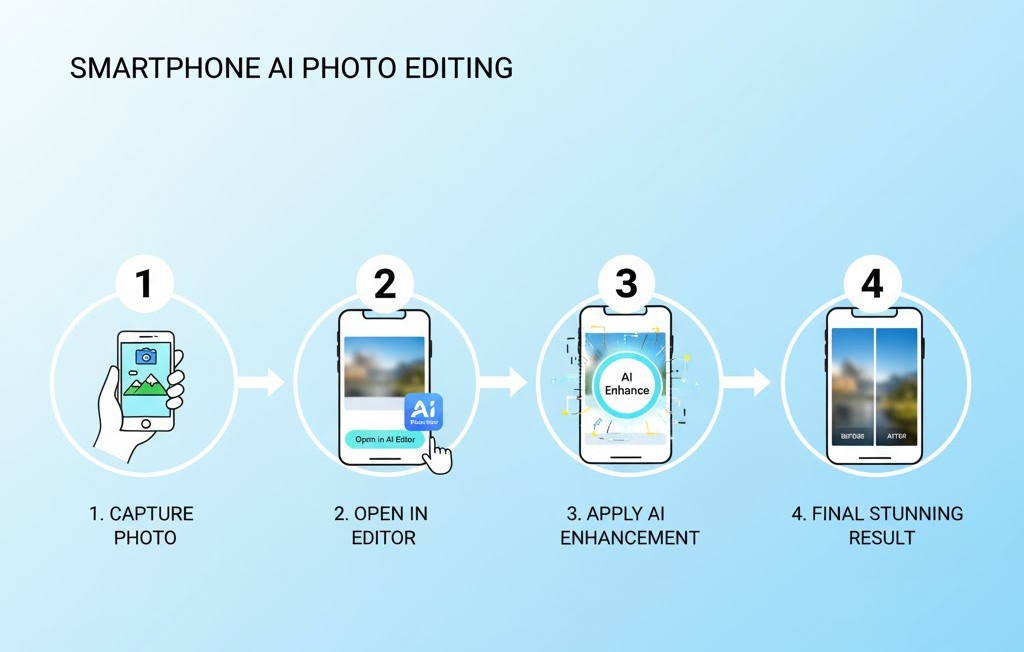
Cara Mengedit Foto dengan Bantuan AI di HP
Berikut langkah-langkah praktis untuk menghasilkan foto yang profesional meski hanya pakai HP:
1. Pilih Aplikasi AI Sesuai Kebutuhan
Setiap aplikasi AI punya kemampuan unggulan masing-masing:
- Ingin memperjelas wajah? → Remini AI
- Mau desain estetik siap upload? → Canva AI
- Fokus retouch foto? → PicsArt AI
- Hapus objek mengganggu? → Google Magic Eraser
Pilih aplikasi yang paling cocok dengan kebutuhan editing kamu.
2. Upload Foto yang Akan Diedit
Buka aplikasi → pilih fitur AI → upload foto.
Pastikan kualitas foto minimal HD agar AI bisa bekerja maksimal.
3. Gunakan Fitur Retouch Otomatis (Auto Enhance)
Hampir semua aplikasi AI punya fitur ini:
- Perbaikan warna otomatis
- Sharpness otomatis
- Exposure dan tone otomatis
- HDR AI
Biasanya hasilnya langsung terlihat lebih hidup dan profesional.
4. Hilangkan Objek yang Mengganggu dengan AI Remove
Salah satu fitur paling berguna:
- Hilangkan orang lewat di background
- Bersihkan kabel listrik
- Hapus sampah atau bayangan
- Hilangkan noda atau tekstur yang tidak diinginkan
AI flattening akan menyamakan warna background sehingga hasilnya natural.
5. Ganti Background dengan AI
Fitur ini sering dipakai untuk kebutuhan:
- Foto produk
- Foto portrait
- Foto formal
- Poster dan konten sosial media
Cukup pilih background bawaan atau upload gambar dari galeri.
6. Gunakan Filter AI untuk Tone Warna
AI dapat membaca mood foto dan menyesuaikan tone warna otomatis:
- Cinematic
- Warm retro
- Cold tone
- Fashion editorial
- Pastel aesthetic
- HDR punch
Tone yang tepat membuat foto jauh lebih menarik.
7. Simpan Foto dalam Kualitas Tertinggi
Pastikan memilih opsi:
- High Quality (HQ)
- 4K (jika tersedia)
- JPG atau PNG
Ini penting untuk menghindari foto pecah saat di-upload ke sosial media.
Tips Agar Hasil Edit Foto AI Lebih Maksimal
1. Gunakan foto dengan pencahayaan bagus
AI bekerja lebih efektif di foto terang.
2. Hindari foto yang terlalu blur
AI bisa memperbaiki blur, tapi hanya sampai batas tertentu.
3. Jangan pakai filter berlebihan
Agar tetap natural, gunakan satu atau dua filter saja.
4. Periksa detail kecil
AI kadang membuat detail wajah terlalu halus. Kamu bisa mengurangi tingkat smoothing.
5. Sesuaikan dengan niche kontenmu
Contoh:
- konten cinematic → tone gelap
- konten beauty → warna soft
- konten travel → HDR cerah
Kesimpulan
Mengedit foto dengan bantuan AI di HP kini sangat mudah, cepat, dan hasilnya terlihat profesional. Kamu tidak perlu skill editing tingkat tinggi atau perangkat mahal. Aplikasi seperti Remini, Canva, CapCut, dan Google Photos sudah menyediakan fitur AI yang lengkap untuk berbagai kebutuhan, mulai dari memperbaiki foto hingga membuat desain kreatif.
Jika kamu seorang content creator, videographer pemula, atau pebisnis online, menguasai editing AI adalah skill yang sangat membantu untuk meningkatkan kualitas visual kontenmu.